
Favicon erstellen
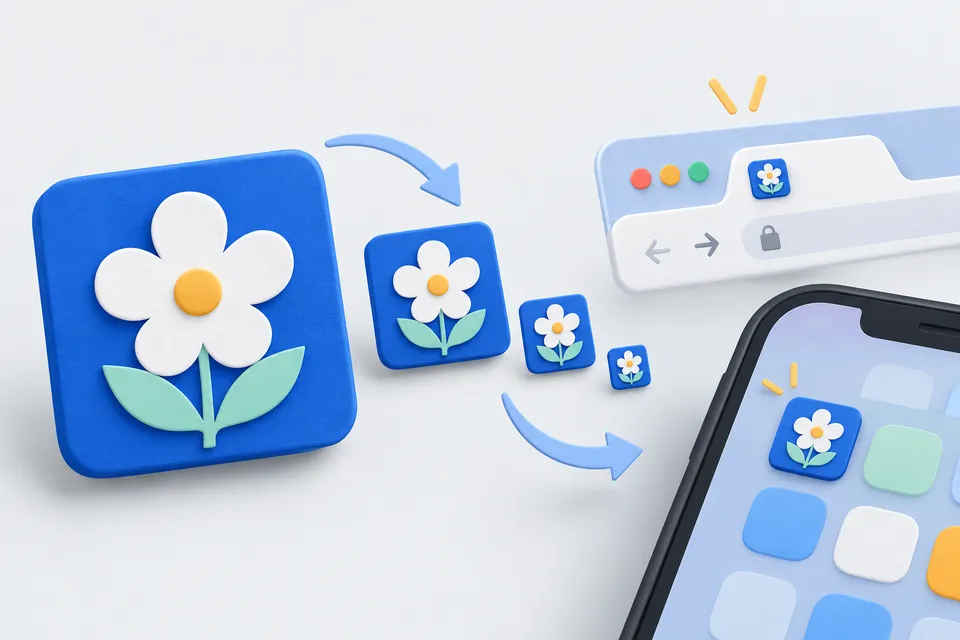
Ein Bild auswählen und alle Symbole erhalten, die eine Website heute braucht – vom 16-Pixel-Zeichen im Browsertab bis zum Startbildschirm-Symbol auf dem iPhone. Dazu die favicon.ico, das Web-App-Manifest und die Zeilen zum Einbinden.
So funktioniert’s
Ein Motiv für alle Symbolgrößen
- Bild oder Logo auswählen
- Symbolgrößen erzeugen
- Favicon-Paket in die Website einbauen
1. Bild wählen
Bild hierher ziehen oder klicken
PNG, JPG oder WebP. Am besten quadratisch und mindestens 512 Pixel groß.
Das Bild wird ausschließlich in deinem Browser verarbeitet und nicht hochgeladen.
Worauf es ankommt
Ein Favicon wird meist 16 Pixel groß dargestellt – kleiner als dieser Buchstabe. Feine Linien, Schrift oder ein ganzes Logo verschwinden dort zu einem Fleck. Was funktioniert: ein einzelnes Zeichen, eine klare Form, kräftige Farben. Die Vorschau oben in der Browsertab-Ansicht zeigt es in Originalgröße.
Die Dateien gehören in das Wurzelverzeichnis der Website, also dorthin, wo auch robots.txt und sitemap.xml liegen. Browser suchen die favicon.ico notfalls von selbst dort – verlassen sollte man sich darauf nicht, deshalb die Zeilen im <head>.
Das Apple-Symbol bekommt immer einen deckenden Hintergrund. iOS legt transparente Bereiche sonst schwarz aus, was fast nie gewollt ist.
Das Bild bleibt auf deinem Rechner: Alle Größen entstehen im Browser, es wird nichts an einen Server geschickt.
Warum ein Bild nicht reicht
Ein Favicon wird in sehr verschiedenen Größen gebraucht: 16 Pixel im Browsertab, 32 in der Lesezeichenleiste, 180 auf dem iPhone-Startbildschirm, 192 und 512 für Android und die Web-App-Beschreibung. Wer nur eine große Datei hinterlegt, überlässt das Verkleinern dem Browser – und aus einem detaillierten Logo wird bei 16 Pixeln ein Fleck.
Deshalb entstehen hier alle Größen einzeln, dazu die favicon.ico mit mehreren Auflösungen in einer Datei. Ältere Browser und manche Suchmaschinen fragen weiterhin genau diese eine Adresse im Wurzelverzeichnis ab, ohne ins Markup zu schauen.
Was ein gutes Motiv ausmacht
Bei 16 Pixeln überlebt eine Form, kein Schriftzug. Ein einzelner Buchstabe funktioniert, zwei werden eng, drei sind Matsch. Feine Linien verschwinden, dünne Umrisse ebenso – kräftige Flächen mit deutlichem Kontrast bleiben erkennbar. Ein Rand von etwa zehn Prozent verhindert, dass das Motiv in runden Kacheln beschnitten wird.
Und: Der Tab-Hintergrund ist im dunklen Modus dunkel. Ein schwarzes Logo auf durchsichtigem Grund verschwindet dort. Entweder eine Farbe wählen, die auf beiden Untergründen steht, oder eine Hintergrundfläche mitgeben.
Weitere Werkzeuge
Aus „Bilder und Symbole“ und verwandten Bereichen – kostenlos und ohne Anmeldung.
Bild zuschneiden
Ausschnitt wählen, mit festem Seitenverhältnis oder frei – auch mit der Tastatur bedienbar.
Werkzeug öffnen
EXIF anzeigen und entfernen
Zeigt Kamera, Datum und Aufnahmeort – und entfernt sie verlustfrei aus dem Foto.
Werkzeug öffnen
Vorher-Nachher-Slider
Zwei Bilder mit Schieberegler vergleichen – fertiger Code zum Einbauen, ohne Fremdbibliothek.
Werkzeug öffnen
Farbpalette erstellen
Harmonien und Abstufungen, aus einem Bild ableitbar, mit Kontrastprüfung nach WCAG.
Werkzeug öffnen
Google-Bewertungslink
Direkt zum Bewertungsfenster, samt QR-Code für Aufsteller und Rechnungen.
Werkzeug öffnen
Joomla-Template-Generator
62 Vorlagen nach Branche und Aufbau, Farben und Modulpositionen anpassen – fertiges Template für Joomla 4 und 5 als ZIP.
Werkzeug öffnen