
Bild zuschneiden
Ausschnitt ziehen, Seitenverhältnis wählen, herunterladen. Der Zuschnitt rechnet immer auf dem Originalbild – was du siehst, ist eine Vorschau, keine verkleinerte Vorlage.
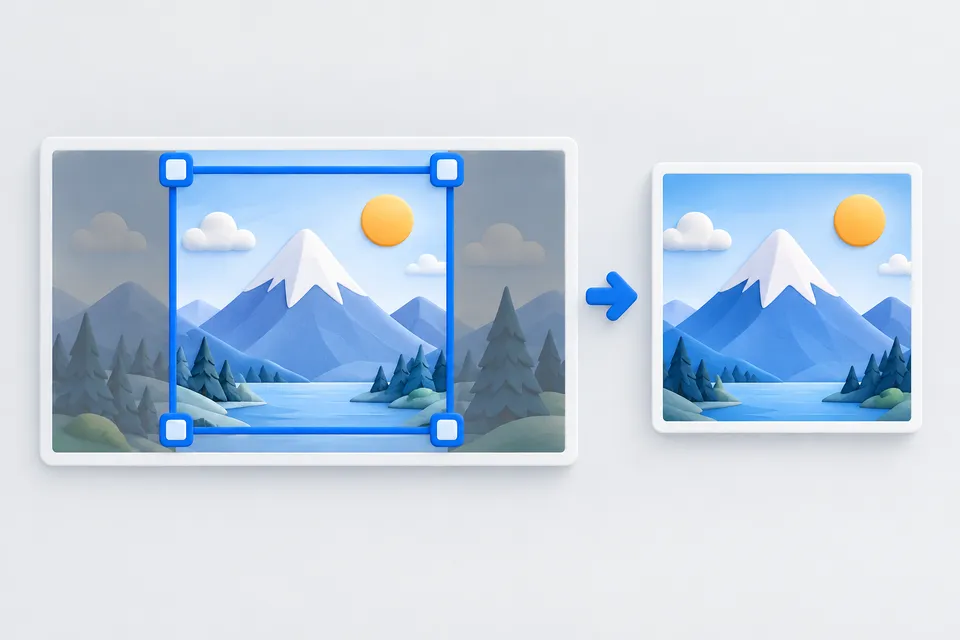
So funktioniert’s
Den wichtigen Bildausschnitt auswählen
- Bild auswählen
- Ausschnitt und Seitenverhältnis festlegen
- Beschnittenes Bild herunterladen
Bild hierher ziehen oder klicken
Alles bleibt auf deinem Rechner.
Die Seitenverhältnisse
1:1 für Profilbilder und Kacheln, 16:9 für Videovorschauen, 1200 × 630 für das Vorschaubild beim Teilen – das ist das Maß, das Facebook, LinkedIn und WhatsApp erwarten. Kleinere Bilder zeigen manche Dienste gar nicht.
Zwei Dinge, die dabei passieren
Beim Zuschneiden wird neu komprimiert. Das lässt sich nicht vermeiden – der Ausschnitt ist ein neues Bild. Arbeite deshalb vom Original aus, nicht von einer schon gespeicherten Fassung. Jeder Durchgang durch ein verlustbehaftetes Format kostet Bildinformation.
Metadaten fallen weg. Der Zuschnitt entsteht neu, EXIF-Daten wandern nicht mit. Für den Aufnahmeort ist das gut – wenn du sie ausdrücklich sehen willst, nimm vorher den EXIF-Betrachter.
Ohne Maus
Der Griff an der Ecke rechts unten lässt sich mit der Tabulatortaste anspringen und dann mit den Pfeiltasten bewegen – mit gedrückter Umschalttaste in größeren Schritten. Ein Werkzeug, das nur mit der Maus zu bedienen ist, sperrt einen Teil der Leute aus.
Geht es dir um die Maße statt um den Ausschnitt, ist der Bild-Skalierer der direktere Weg.
Welches Seitenverhältnis wofür
Für das Vorschaubild beim Teilen in sozialen Netzen gilt 1200 × 630 Pixel, also etwa 1,91 zu 1 – wer quadratisch zuschneidet, bekommt auf Facebook und LinkedIn oben und unten einen Beschnitt an unvorhersehbarer Stelle. Produktbilder in Shops sind fast immer quadratisch, Beitragsbilder in Blogs meist 16 zu 9, Porträts auf Teamseiten 4 zu 5.
Der häufigste Fehler ist nicht das falsche Verhältnis, sondern zu knapp zugeschnittene Gesichter: Was auf dem großen Bild luftig wirkt, wird in der kleinen Kachel eng. Lieber etwas mehr Raum lassen – herausschneiden kann man später, hinzufügen nicht.
Zuschneiden statt skalieren
Ein Bild, das im Layout auf 400 Pixel Breite angezeigt wird, aber mit 4000 Pixeln ausgeliefert wird, kostet Ladezeit für nichts. Zuschneiden entfernt dabei das, was ohnehin niemand sieht, statt alles gleichmäßig zu verkleinern – bei Bildern mit einem klaren Motiv ist das der bessere Weg. Beides zusammen ist der beste: erst den Ausschnitt wählen, dann auf die tatsächlich benötigte Größe bringen.
Weitere Werkzeuge
Aus „Bilder und Symbole“ und verwandten Bereichen – kostenlos und ohne Anmeldung.
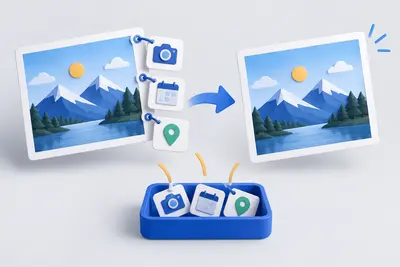
EXIF anzeigen und entfernen
Zeigt Kamera, Datum und Aufnahmeort – und entfernt sie verlustfrei aus dem Foto.
Werkzeug öffnen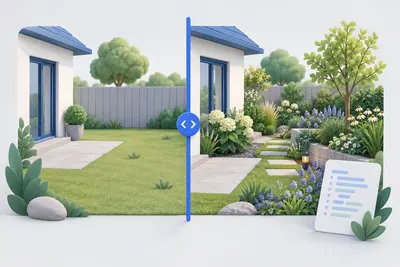
Vorher-Nachher-Slider
Zwei Bilder mit Schieberegler vergleichen – fertiger Code zum Einbauen, ohne Fremdbibliothek.
Werkzeug öffnen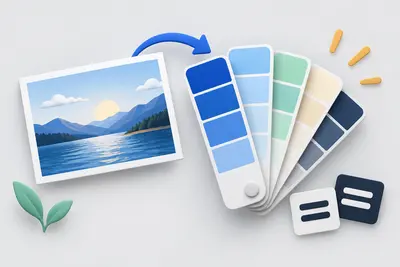
Farbpalette erstellen
Harmonien und Abstufungen, aus einem Bild ableitbar, mit Kontrastprüfung nach WCAG.
Werkzeug öffnen
Alt-Text schreiben
Bildart bestimmen, Text prüfen lassen, fertiges Markup übernehmen.
Werkzeug öffnen
Joomla-Template-Generator
62 Vorlagen nach Branche und Aufbau, Farben und Modulpositionen anpassen – fertiges Template für Joomla 4 und 5 als ZIP.
Werkzeug öffnen
CSS formatieren
Zusammengeschobenes CSS wieder lesbar machen – oder umgekehrt verkleinern.
Werkzeug öffnen