
Bilder in WebP umwandeln
WebP erreicht bei gleicher Bildqualität meist deutlich kleinere Dateien als JPG oder PNG. Bilder sind auf den meisten Websites der größte Brocken – hier lässt sich am schnellsten Ladezeit gewinnen.
So funktioniert’s
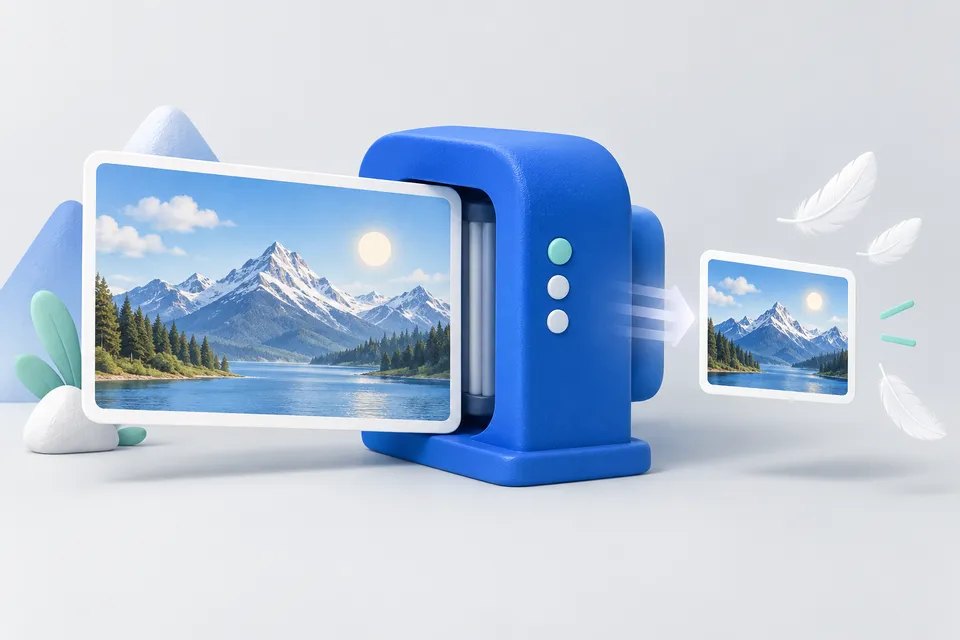
Gleicher Bildinhalt, weniger Dateigewicht
- JPG- oder PNG-Bilder auswählen
- Qualität und Größe einstellen
- WebP-Dateien herunterladen
Bilder hierher ziehen oder klicken
Mehrere Dateien auf einmal, bis zu 20 Stück. JPG, PNG oder GIF.
Die Bilder werden ausschließlich in deinem Browser umgewandelt und nicht hochgeladen.
Für Websites die übliche Wahl.
Der größte Hebel: Ein 4000 Pixel breites Foto, das 800 Pixel breit angezeigt wird, verschwendet ein Vielfaches an Ladezeit.
Was dabei zu beachten ist
Der größte Hebel ist nicht das Format, sondern die Größe. Ein Foto mit 4000 Pixeln Breite, das auf der Seite 800 Pixel breit erscheint, verschwendet ein Vielfaches an Ladezeit – egal in welchem Format. Deshalb gibt es oben das Feld für die größte Breite.
Transparenz bleibt erhalten, WebP kann das wie PNG. Bei einfachen Grafiken mit wenigen Farben oder bereits stark komprimierten Dateien kann WebP allerdings größer ausfallen als das Original. Die Ersparnis steht deshalb hinter jeder Datei – wird sie negativ, bleib beim Original.
Alle heute gebräuchlichen Browser stellen WebP dar. Wer ganz sichergehen will, bindet es über <picture> mit einem JPG als Rückfallebene ein.
Nach dem Austausch lohnt ein Seiten-Check – er misst die tatsächlichen Dateigrößen und meldet Bilder, die größer geliefert als angezeigt werden.
Wann WebP lohnt – und wann nicht
Bei Fotos bringt es typischerweise 25 bis 35 Prozent weniger Gewicht bei gleicher sichtbarer Qualität. Bei Grafiken mit wenigen Farben – Logos, Diagramme, Bildschirmfotos von Oberflächen – ist der Gewinn oft größer, weil WebP dort verlustfrei arbeiten kann. Wenig bringt es bei bereits stark komprimierten JPEGs: Wer eine Datei mehrfach durch verschiedene Formate schickt, verliert Qualität und gewinnt kaum Kilobyte.
Nicht umgewandelt werden sollten Bilder, die weitergegeben oder gedruckt werden – dafür bleibt das Original die richtige Fassung. WebP ist ein Format für die Auslieferung im Web, kein Archivformat.
Qualitätsstufe und Transparenz
Zwischen 75 und 85 liegt der Bereich, in dem der Unterschied zum Original auf einem Bildschirm nicht mehr auffällt. Darunter werden Flächen fleckig, vor allem in Himmel und Hauttönen. Über 90 wächst die Datei schnell, ohne dass jemand etwas davon sieht.
Transparenz bleibt erhalten – das ist der Vorteil gegenüber JPEG, das keine kennt. Wer ein PNG mit transparentem Hintergrund umwandelt, spart dabei meist deutlich, ohne den freigestellten Rand zu verlieren.
Weitere Werkzeuge
Aus „Bilder und Symbole“ und verwandten Bereichen – kostenlos und ohne Anmeldung.
Favicon erstellen
Ein Bild auswählen, alle Symbolgrößen samt Manifest erhalten – ohne Upload, direkt im Browser.
Werkzeug öffnen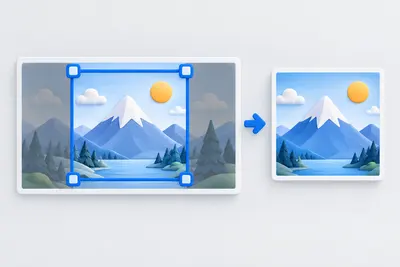
Bild zuschneiden
Ausschnitt wählen, mit festem Seitenverhältnis oder frei – auch mit der Tastatur bedienbar.
Werkzeug öffnen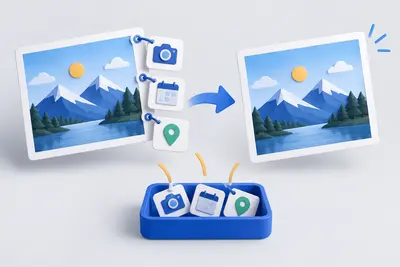
EXIF anzeigen und entfernen
Zeigt Kamera, Datum und Aufnahmeort – und entfernt sie verlustfrei aus dem Foto.
Werkzeug öffnen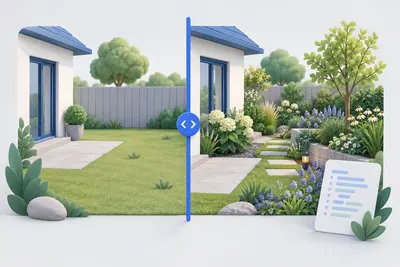
Vorher-Nachher-Slider
Zwei Bilder mit Schieberegler vergleichen – fertiger Code zum Einbauen, ohne Fremdbibliothek.
Werkzeug öffnen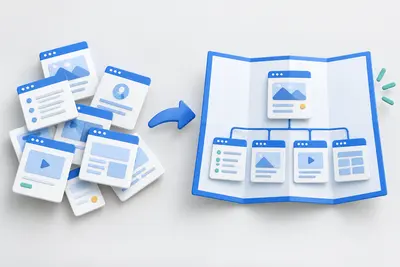
Sitemap erstellen
Adressen einfügen oder die Website durchsuchen lassen, fertige XML-Datei herunterladen.
Werkzeug öffnen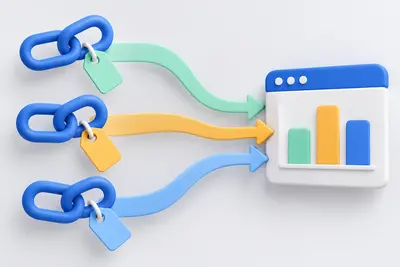
UTM-Links erstellen
Kampagnen nachvollziehbar machen – mit Warnung vor den Fehlern, die man sonst erst im Bericht sieht.
Werkzeug öffnen