
Bilder skalieren
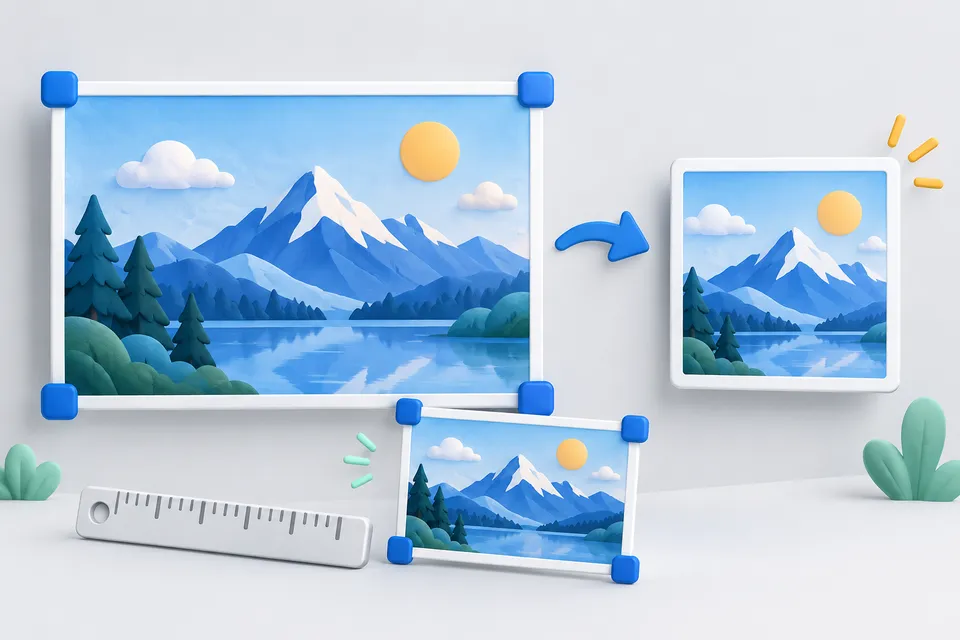
Mehrere Bilder auf einmal auf die Maße bringen, die deine Seite tatsächlich braucht. Alles geschieht im Browser; die Dateien verlassen deinen Rechner nicht.
So funktioniert’s
Bilder auf das passende Maß bringen
- Bilder auswählen
- Zielmaße und Format einstellen
- Skalierte Bilder herunterladen
Bilder hierher ziehen oder klicken
Bis zu 20 Dateien. Alles bleibt auf deinem Rechner – nichts wird hochgeladen.
Zielgröße
Format
Unterhalb von 70 % werden Kanten und Flächen sichtbar unruhig. 85 % ist meist der beste Tausch zwischen Größe und Aussehen.
Welche Größe ist die richtige?
Miss, wie breit das Bild auf der Seite erscheint, und verdopple den Wert. Die Verdopplung ist für Bildschirme mit hoher Auflösung – dort werden zwei Gerätepunkte auf einen CSS-Pixel gelegt, und ein knapp bemessenes Bild wirkt unscharf.
Ein Foto mit 4000 Pixeln Breite, das auf der Seite 600 Pixel breit dargestellt wird, überträgt etwa das Vierzigfache der nötigen Daten. Das ist auf den meisten Websites der größte einzelne Posten – größer als jedes Skript, jedes Stylesheet und jede Schriftdatei zusammen.
Was hier passiert
Verzerrt wird nicht. Gibst du Breite und Höhe zugleich an und lässt den Haken beim Seitenverhältnis stehen, gelten beide Werte als Obergrenze – das Bild wird eingepasst und kann in einer Richtung kleiner ausfallen. Nur ohne Haken wird es auf genau die Maße gezogen.
Beim Wechsel zu JPEG kommt ein weißer Grund. JPEG kennt keine Transparenz; ohne diesen Schritt würden durchsichtige Bereiche schwarz. Wer Transparenz braucht, bleibt bei PNG oder WebP.
Größer machen geht auch – über den Prozentwert –, bringt aber keine Schärfe zurück. Was im Original nicht vorhanden ist, kann kein Skalieren erfinden.
Geht es dir vor allem um kleinere Dateien, ist der WebP-Umwandler der direktere Weg. Welche Bilder deine Seite zu groß ausliefert, zeigt der Seiten-Check.
Weitere Werkzeuge
Aus „Bilder und Symbole“ und verwandten Bereichen – kostenlos und ohne Anmeldung.
Bilder in WebP umwandeln
Mehrere Bilder auf einmal verkleinern und umwandeln – im Browser, ohne Upload.
Werkzeug öffnen
Favicon erstellen
Ein Bild auswählen, alle Symbolgrößen samt Manifest erhalten – ohne Upload, direkt im Browser.
Werkzeug öffnen
Bild zuschneiden
Ausschnitt wählen, mit festem Seitenverhältnis oder frei – auch mit der Tastatur bedienbar.
Werkzeug öffnen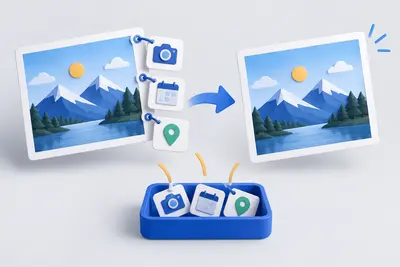
EXIF anzeigen und entfernen
Zeigt Kamera, Datum und Aufnahmeort – und entfernt sie verlustfrei aus dem Foto.
Werkzeug öffnen
URL-Vergleich
Zwei Seiten nebeneinander prüfen – Score, Kennzahlen und jede Einzelprüfung im direkten Gegenüber.
Werkzeug öffnen
robots.txt erstellen
Zusammenklicken statt tippen – inklusive Nutzungsvorbehalt gegen KI-Sammler.
Werkzeug öffnen