
Alt-Text schreiben
Alternativtexte scheitern selten am Formulieren. Sie scheitern an der Frage, welche Rolle das Bild überhaupt hat – und die Antwort ändert alles, bis hin zum richtigen Markup.
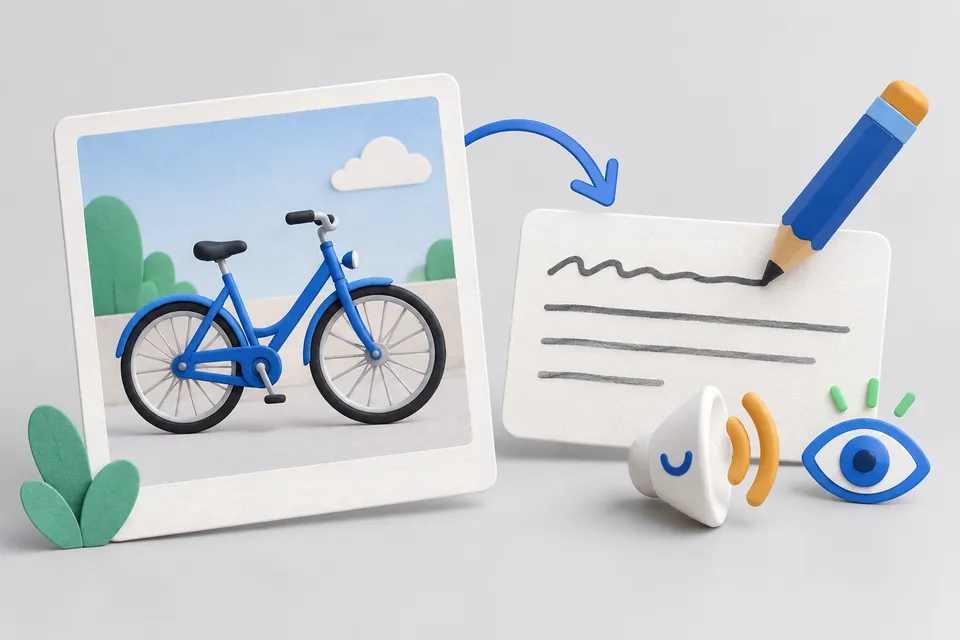
So funktioniert’s
Bildinhalt mit Worten zugänglich machen
- Bildart bestimmen
- Beschreibung selbst formulieren und prüfen
- Passendes Bild-Markup übernehmen
Welche Rolle hat das Bild?
Das ist die Frage, an der die meisten Alternativtexte scheitern – nicht das Formulieren.
Es zeigt etwas Wichtiges
Beschreibe, was zu sehen ist – und zwar das, worauf es an dieser Stelle ankommt. Nicht jedes Detail, sondern die Aussage.
Beispiel: Werkstattmeister repariert die Gangschaltung eines Rennrads
Sichtbar für alle – der Alternativtext nur für Screenreader.
- Noch kein Text eingetragen.
<img src="bild.jpg" alt="" width="" height="">
Die Maße in width und height sind absichtlich leer gelassen: Trag dort die tatsächlichen Pixelmaße ein. Ohne sie springt der Text beim Laden, sobald das Bild eintrifft.
Was dieses Werkzeug nicht tut
Es beschreibt dein Bild nicht. Dafür bräuchte es einen Bilderkennungsdienst, an den das Bild geschickt würde – und auf dieser Seite verlässt nichts deinen Rechner. Ein Werkzeug, das „Ein Bild mit blauem Hintergrund“ ausspuckt, wäre ohnehin keine Hilfe.
Es führt stattdessen durch die Entscheidung, die tatsächlich schwerfällt, und prüft anschließend, was du geschrieben hast.
Der häufigste Fehler
Ein weggelassenes alt-Attribut bei einem Zierbild. Viele denken: Wenn das Bild nichts aussagt, lasse ich es weg. Das Gegenteil passiert – Screenreader lesen dann den Dateinamen vor. Aus einem Trennstrich wird „i-m-g-unterstrich-2-0-2-6-null-drei-punkt-j-p-g“. Richtig ist ein ausdrücklich leeres alt="".
Alt-Text oder Bildunterschrift?
Die Bildunterschrift sehen alle, der Alternativtext nur Screenreader und Suchmaschinen. Beide dürfen sich ergänzen, sollten sich aber nicht wortgleich wiederholen – sonst hört man denselben Satz zweimal.
Ob deine Seite Bilder ohne Alternativtext ausliefert, sagt dir der Seiten-Check – über die ganze Website hinweg der Crawler.
Weitere Werkzeuge
Aus „Bilder und Symbole“ und verwandten Bereichen – kostenlos und ohne Anmeldung.
QR-Code erstellen
Sechzehn Inhaltstypen mit Logo und Farben – als PNG, SVG oder druckfertiges PDF.
Werkzeug öffnen
Bilder skalieren
Auf feste Maße oder einen Prozentsatz bringen, wahlweise gleich in ein anderes Format.
Werkzeug öffnen
Bilder in WebP umwandeln
Mehrere Bilder auf einmal verkleinern und umwandeln – im Browser, ohne Upload.
Werkzeug öffnen
Favicon erstellen
Ein Bild auswählen, alle Symbolgrößen samt Manifest erhalten – ohne Upload, direkt im Browser.
Werkzeug öffnen
robots.txt erstellen
Zusammenklicken statt tippen – inklusive Nutzungsvorbehalt gegen KI-Sammler.
Werkzeug öffnen
UTM-Links erstellen
Kampagnen nachvollziehbar machen – mit Warnung vor den Fehlern, die man sonst erst im Bericht sieht.
Werkzeug öffnen