
QR-Code erstellen
Sechzehn Inhaltstypen – von der Visitenkarte über den Standort bis zur SEPA-Überweisung – mit eigenem Logo, freien Farben und Ausgabe als PNG, SVG oder druckfertiges PDF. Der Code entsteht in deinem Browser und zeigt direkt auf dein Ziel, ohne Umweg über einen fremden Dienst.
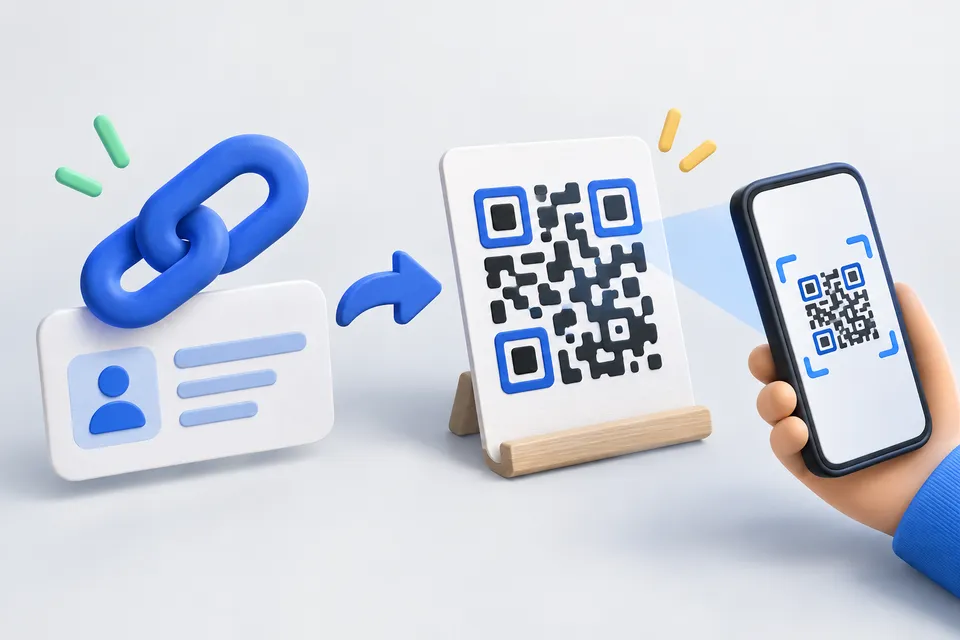
So funktioniert’s
Vom Inhalt zum scanbaren Code
- Inhaltstyp und Daten eingeben
- Farben und Logo einstellen
- QR-Code herunterladen und testen
Was soll im Code stehen?
Eine Webadresse oder beliebiger Text.
Aussehen
Ergebnis
Es fehlt noch: Adresse oder Text.
Warum das ohne Dienst besser ist
Viele kostenlose QR-Generatoren erzeugen keinen Code auf deine Adresse, sondern auf eine eigene Kurz-Adresse, die dann weiterleitet. Das klingt harmlos, hat aber eine unangenehme Folge: Stellt der Anbieter den Dienst ein oder macht er ihn kostenpflichtig, zeigt jedes gedruckte Plakat, jede Visitenkarte und jeder Aufkleber ins Leere. Ändern lässt sich daran nichts mehr – der Code ist ja schon gedruckt.
Hier steht deine Adresse unmittelbar im Muster. Der Code funktioniert, solange deine Seite erreichbar ist, und niemand zählt mit, wer ihn scannt.
Damit er sich auch scannen lässt
Der helle Rand gehört dazu. Ringsum müssen mindestens vier Modulbreiten frei bleiben – ohne diesen Abstand finden viele Leser den Code schlicht nicht. Er ist in den Dateien enthalten; schneide ihn beim Layout nicht weg.
Dunkel auf hell, nicht umgekehrt. Die Erkennung geht von dunklen Kästchen auf hellem Grund aus. Ein heller Code auf dunklem Grund wird von etlichen Geräten übersehen. Die Seite warnt, wenn du es drehst oder der Kontrast zu schwach wird.
Fürs Drucken SVG oder PDF nehmen. Beide sind Vektoren und bleiben in jeder Größe scharf. Ein PNG, das auf Plakatgröße hochgezogen wird, bekommt weiche Kanten – und weiche Kanten sind für Lesegeräte das größte Hindernis. Das PDF ist genau so groß, wie du es einstellst, und passt damit direkt auf einen Aufkleber oder in ein Layout.
Beim WLAN-Code mitdenken: Das Passwort steht unverschlüsselt im Muster. Wer den Code abfotografiert, hat es. Für den Gästezugang im Café ist das gewollt, für das Heimnetz eher nicht.
Zum Logo in der Mitte
Ein Logo verdeckt Daten – lesbar bleibt der Code nur, weil QR-Codes Redundanz mitbringen. Deshalb schaltet die Seite die Fehlerkorrektur automatisch auf die höchste Stufe, sobald du ein Bild einsetzt, und lässt höchstens 22 Prozent der Kantenlänge zu. Darüber wird es auch mit voller Korrektur unzuverlässig, und zwar ausgerechnet bei schlechtem Licht und schrägem Winkel – also genau dann, wenn jemand vor deinem Aufsteller steht.
Im SVG steckt das Logo als eingebettete Daten, nicht als Verweis. Die Datei steht damit für sich und lässt sich weitergeben, ohne dass das Bild mitmuss.
Die Formate im Einzelnen
Kontakt erzeugt eine vCard 3.0 – das Format, das iPhone und Android gleichermaßen verstehen. Kompaktere Alternativen wie MeCard sparen Platz, werden aber nicht überall erkannt.
Zahlung folgt EPC069-12, in Deutschland als GiroCode bekannt und von den Banking-Apps direkt lesbar. Die IBAN wird nach ISO 13616 geprüft – ein Zahlendreher fällt so vor dem Druck auf und nicht danach. Die Fehlerkorrektur ist auf „Mittel“ festgelegt, so schreibt es die Spezifikation vor.
Standort nutzt geo:, das iPhone und Android direkt an die Kartenanwendung übergeben – die Adressvariante führt dagegen immer zu Google.
Kalender übernimmt Android zuverlässig. Die Kamera-App des iPhone tut es nicht immer; dort hilft eine Scanner-App.
Login führt zu einer Anmeldeseite – Passwörter gehören nicht hinein. Ein QR-Code ist unverschlüsselt und für jeden lesbar, der ihn fotografiert. Aus demselben Grund fehlt hier bewusst die Einrichtung von Zwei-Faktor-Codes.
Zur Fehlerkorrektur
QR-Codes tragen Redundanz in sich: Je nach Stufe bleiben sie lesbar, obwohl bis zu 30 Prozent des Musters zerstört sind. Der Preis ist ein größeres, dichteres Muster. Mittel ist für Bildschirm und Papier der übliche Kompromiss; für Aufkleber im Freien oder etwas, das Fingerabdrücke abbekommt, lohnt die höchste Stufe.
Verlinkst du auf eine eigene Seite, prüfe sie vorher im Seiten-Check – eine Adresse, die auf dem Plakat steht, sollte keine Weiterleitungskette auslösen.
Weitere Werkzeuge
Aus „Bilder und Symbole“ und verwandten Bereichen – kostenlos und ohne Anmeldung.
Bilder skalieren
Auf feste Maße oder einen Prozentsatz bringen, wahlweise gleich in ein anderes Format.
Werkzeug öffnen
Bilder in WebP umwandeln
Mehrere Bilder auf einmal verkleinern und umwandeln – im Browser, ohne Upload.
Werkzeug öffnen
Favicon erstellen
Ein Bild auswählen, alle Symbolgrößen samt Manifest erhalten – ohne Upload, direkt im Browser.
Werkzeug öffnen
Bild zuschneiden
Ausschnitt wählen, mit festem Seitenverhältnis oder frei – auch mit der Tastatur bedienbar.
Werkzeug öffnen
Google-Bewertungslink
Direkt zum Bewertungsfenster, samt QR-Code für Aufsteller und Rechnungen.
Werkzeug öffnen
Joomla-Template-Generator
62 Vorlagen nach Branche und Aufbau, Farben und Modulpositionen anpassen – fertiges Template für Joomla 4 und 5 als ZIP.
Werkzeug öffnen