
EXIF anzeigen und entfernen
Fotos tragen mehr mit sich, als man sieht: Kameramodell, Aufnahmedatum, Seriennummer – und bei Handyfotos in aller Regel den genauen Aufnahmeort. Hier siehst du, was drinsteckt, und wirst es wieder los.
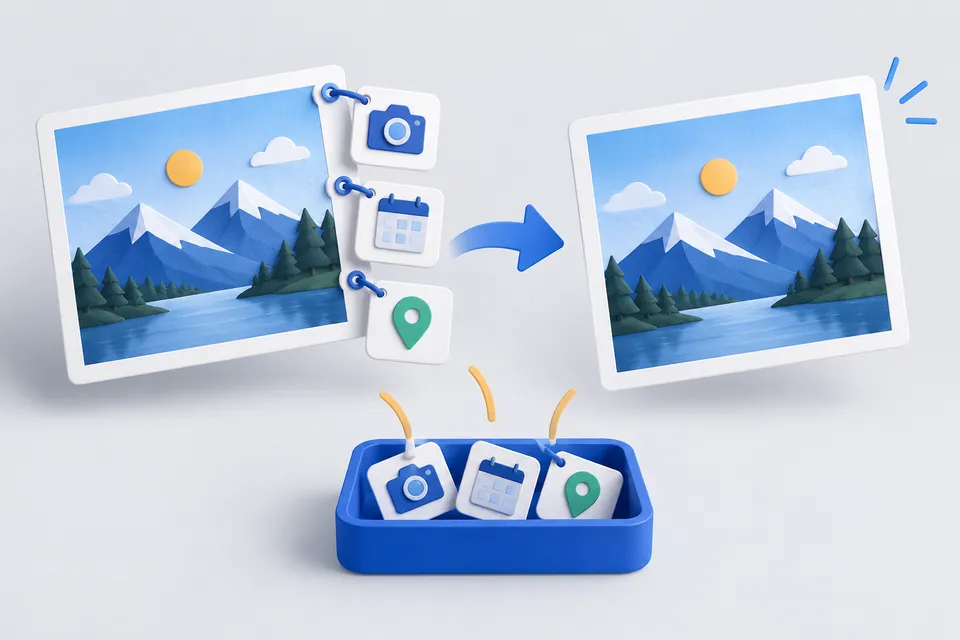
So funktioniert’s
Das Foto behalten, Metadaten entfernen
- JPEG-Foto auswählen
- Gespeicherte Metadaten ansehen
- Bereinigtes Foto herunterladen
Bild hierher ziehen oder klicken
JPEG oder PNG. Die Datei bleibt auf deinem Rechner – sie wird nicht hochgeladen.
Warum das ernst zu nehmen ist
Ein Foto, das du zu Hause aufgenommen hast, enthält die Koordinaten deiner Wohnung – auf wenige Meter genau. Lädst du es auf deine Website, veröffentlichst du damit deine Anschrift, ohne es zu merken. Bei Fotos von Kindern, aus Praxisräumen oder von privaten Anlässen ist das kein theoretisches Problem.
Manche Plattformen entfernen die Daten beim Hochladen von selbst, andere nicht. Auf der eigenen Website tut es niemand für dich.
Verlustfrei, nicht neu gerechnet
Der verbreitete Weg – Bild in eine Zeichenfläche legen und neu speichern – entfernt zwar die Metadaten, komprimiert das Bild dabei aber ein zweites Mal. Jeder solche Durchgang kostet Bildinformation, und zwar endgültig.
Dieses Werkzeug schneidet stattdessen die Metadaten-Abschnitte aus der Datei heraus und lässt die Bilddaten unangetastet. Nachgemessen an einem Testbild: Vorher und nachher pixelgleich, nur eben 210 Byte leichter.
Das Farbprofil
Ein eingebettetes ICC-Profil verrät nichts über Ort oder Person, steuert aber die Farbwiedergabe. Wer es mit entfernt, bekommt womöglich blasse oder verschobene Farben – deshalb bleibt es standardmäßig erhalten.
Passend dazu: Bilder zuschneiden, skalieren oder in WebP umwandeln. Beim Umwandeln fallen die Metadaten ohnehin weg.
Was in den Metadaten alles steckt
Kameramodell und Aufnahmezeitpunkt sind harmlos. Heikel wird es beim GPS-Feld: Ein Foto vom eigenen Balkon, mit dem Telefon aufgenommen und ungeprüft ins Netz gestellt, enthält die Wohnadresse auf fünf Meter genau. Dazu kommen bei bearbeiteten Bildern der Name des Rechners, das verwendete Programm samt Lizenznehmer und manchmal ein eingebettetes Vorschaubild, das noch den unbearbeiteten Ausschnitt zeigt.
Große Plattformen entfernen die Daten beim Hochladen meist selbst. Die eigene Website tut das nicht – dort landet die Datei so, wie sie hochgeladen wurde. Genau dort lohnt der Blick also am meisten.
Was verloren geht – und was nicht
Entfernt werden alle EXIF-, IPTC- und XMP-Blöcke. Das Bild selbst bleibt Pixel für Pixel unverändert; es wird nicht neu komprimiert, verliert also keine Qualität. Mit verschwinden allerdings zwei nützliche Angaben: das Farbprofil, weshalb Farben in manchen Programmen etwas anders wirken können, und die Ausrichtung – ein Foto, das nur über das Orientierungs-Feld gedreht war, liegt danach wieder auf der Seite. Beides lässt sich vor dem Entfernen prüfen, indem man die Datei zuerst anzeigen lässt.
Weitere Werkzeuge
Aus „Bilder und Symbole“ und verwandten Bereichen – kostenlos und ohne Anmeldung.
Vorher-Nachher-Slider
Zwei Bilder mit Schieberegler vergleichen – fertiger Code zum Einbauen, ohne Fremdbibliothek.
Werkzeug öffnen
Farbpalette erstellen
Harmonien und Abstufungen, aus einem Bild ableitbar, mit Kontrastprüfung nach WCAG.
Werkzeug öffnen
Alt-Text schreiben
Bildart bestimmen, Text prüfen lassen, fertiges Markup übernehmen.
Werkzeug öffnen
QR-Code erstellen
Sechzehn Inhaltstypen mit Logo und Farben – als PNG, SVG oder druckfertiges PDF.
Werkzeug öffnen
JSON formatieren
Prüfen, einrücken, verkleinern – mit Zeile, Spalte und Zeiger auf die Fehlerstelle.
Werkzeug öffnen
Impressum erstellen
Rechtsform wählen, Angaben eintragen – fertiger Text nach § 5 DDG zum Übernehmen.
Werkzeug öffnen